

どうも、亜門です。自分のWordPressサイト内の投稿、記事一覧を一括で取得したい人におすすめのWordPressプラグイン「Export All URLs」の使い方を解説します。
無料で使えるうえに、使い方自体も簡単です。
複雑な設定は一切ありません。サクッと自分のサイト内の記事一覧をCSVファイル形式で取得するならExport All URLsをまず使いましょう。
Export All URLsのインストール方法
まずは、Export All URLsをWordPressプラグイン内から新規インストールします。
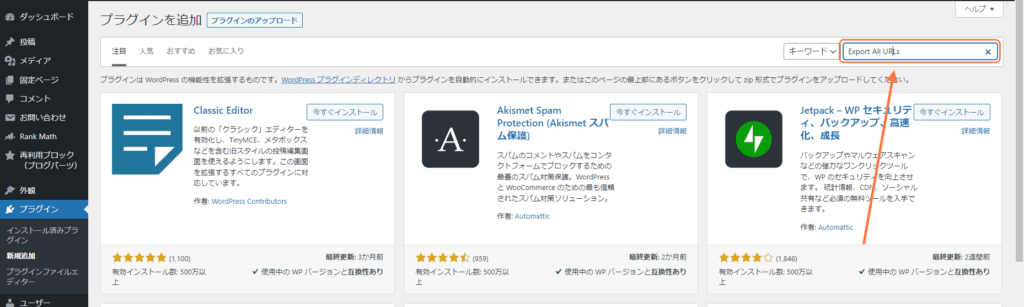
「Export All URLs」と検索をしてください。
すると、Export All URLsのプラグインが見つかるので、インストールをします。
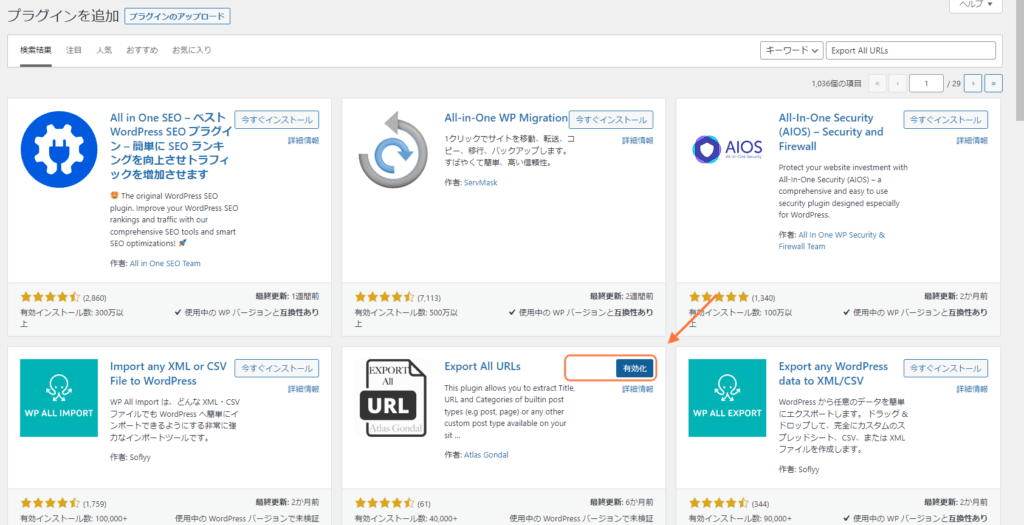
インストールが完了したら、忘れずに有効化をしておいてくださいね。
有効化すると自動的にExport All URLsの設定画面に移動します。
Export All URLsの設定方法
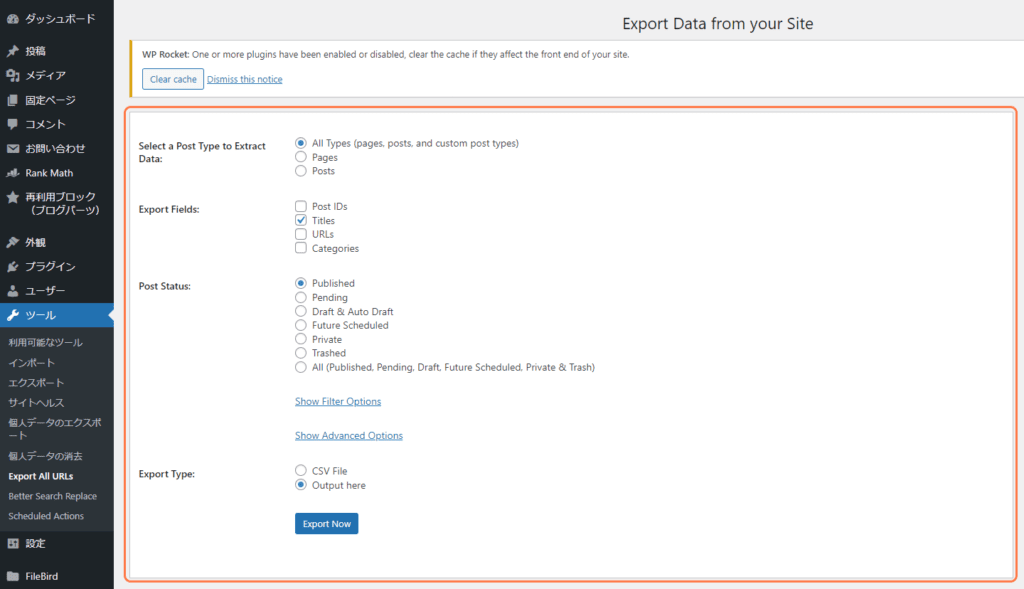
英語になっています。しかし、英語が読めなくても使い方は簡単です。
Select a Post Type to Extract Data (データを抽出する投稿タイプを選択する)
- すべてのタイプ(ページ、投稿、カスタム投稿タイプ)
- 固定ページ
- 投稿ページ(記事)
記事だけ取得したい場合は、Postsを選んでください。固定ページも記事もすべて取得する場合は、All Typesを選んでください。
次にExport Fields (抜き出す項目)を設定します。

- Post IDs (投稿ID)
- Titles (タイトル)
- URLs (URL)
- Categories (カテゴリー)
エクスポートしたい項目にすべてチェックを入れます。
投稿記事のタイトルとURLだけ抜き出したい場合は、TitlesとURLsにチェックを入れて下さい。
次にPost Status (投稿の公開状態)を設定します。
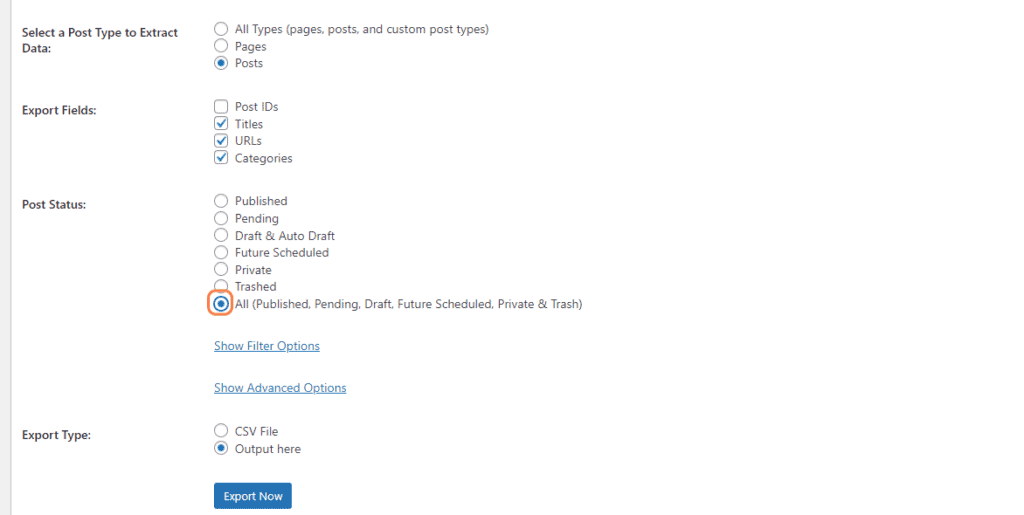
- Published (公開済み)
- Pending (未公開)
- Draft & Auto Draft (下書き)
- Future Scheduled (公開予定)
- Private (非公開)
- Trashed (ゴミ箱にある記事)
- All (すべて)
抜き出したい投稿の公開状態を選べます。現在、あなたのサイト内で公開している投稿のみを抜き出したい場合は、Published (公開済み)のみチェックをいれてください。
Allを選ぶことで、WordPress内にある投稿のすべてを抜き出せます。
さらにエクスポート内容を絞り込む場合
さらにエクスポートしたい投稿を絞り込む場合は、Hide Filter Optionsをクリックします。
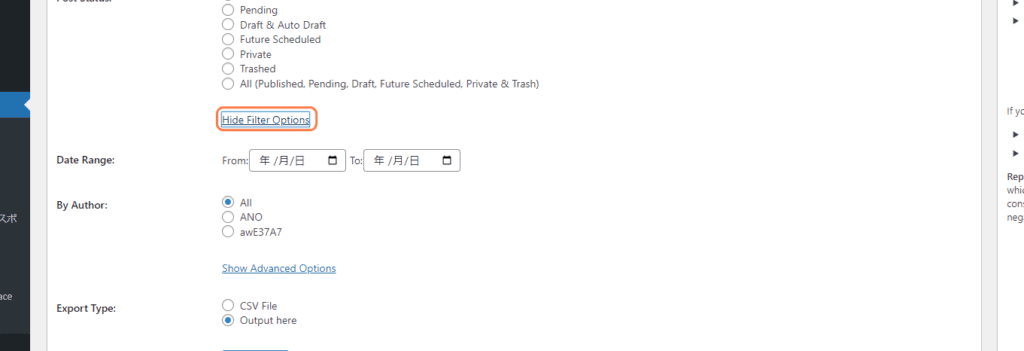
ここで絞り込める内容は2つあります。
- Date Range (日付の範囲)
- By Author (著者)
特定の日付から、特定の日付までの投稿を抜き出したい場合は、Date Rangeで指定することで、その期間の投稿のみを抜き出せます。
さらに応用設定をする場合
さらに、Hide Advanced Optionsをクリックすると、さらに応用的な設定が可能です。
特に設定は不要ですが、一応解説をします。
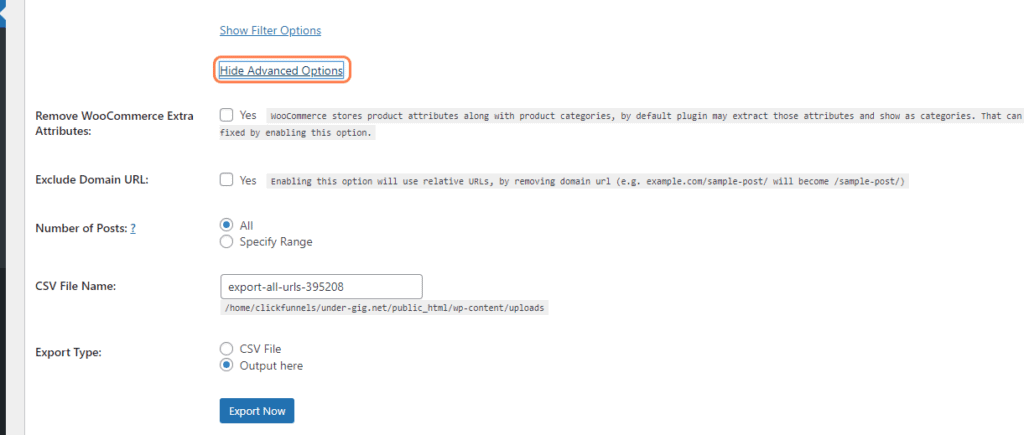
- Remove WooCommerce Extra Attributes (WooCommerceの余分な属性を削除する)
- Exclude Domain URL (ドメインURL部分を削除する 例:example.com/sample-post/は/sample-post/になる)
- Number of Posts (投稿数)
- CSV File Name (CSVファイル名を自分で決める)
設定は不要ですが、ダウンロード時にCSVのファイル名を変更したい場合は、ここで自由にCSVファイル名を変更できます。
最後にExport Type (抜き出すタイプ)を指定します。
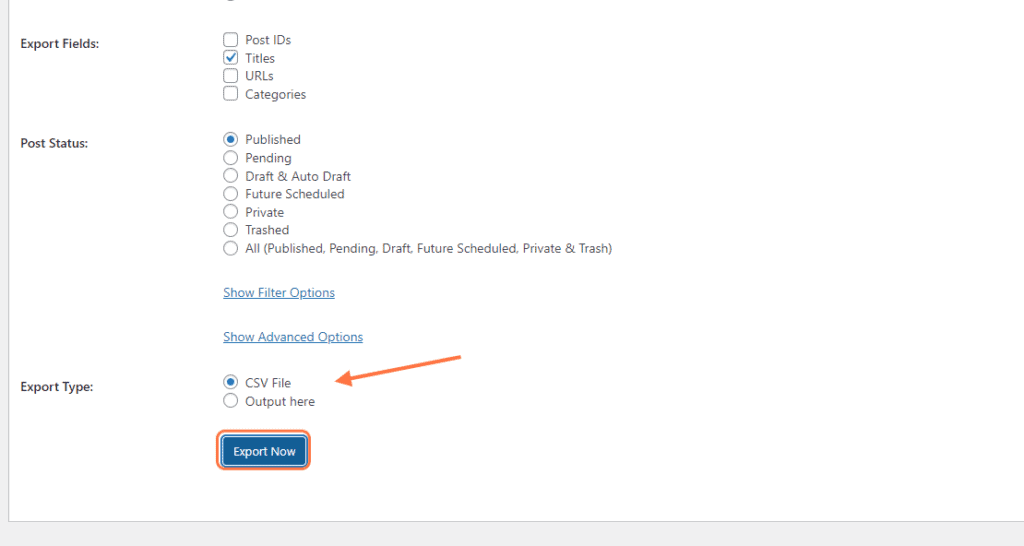
CSVファイルで出力したい場合は、CSV fileを指定してください。
指定したらボタンをクリックします。
ボタンクリック後、数秒でCSVファイルがダウンロードできるようになります。数秒の時間がかかるので、ページを移動したり更新しないように気を付けてください。
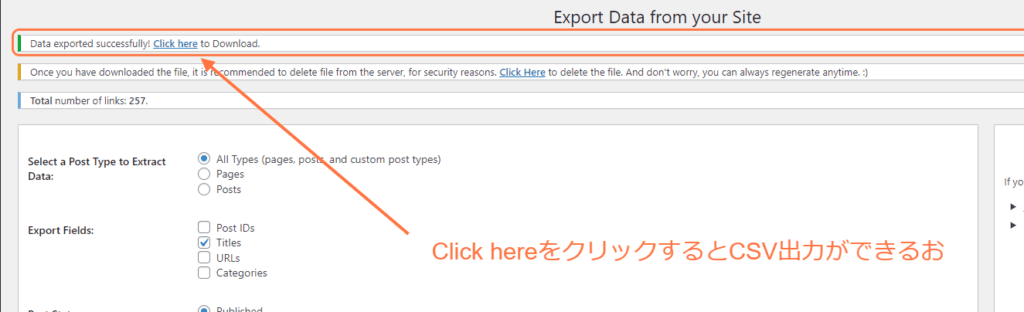
ボタンをクリックすると、数秒でCSVファイルが生成されます。生成されたCSVファイルをダウンロードする場合は、ページ上部の「Click here」を1度クリックすると簡単にダウンロードできます。
Export All URLsで記事一覧を取得した結果
当ブログも、Export All URLsで投稿記事を一括で抜き出してみました。CSVファイルで抜き出してGoogleスプレッドシートにインポートをした結果が以下です。
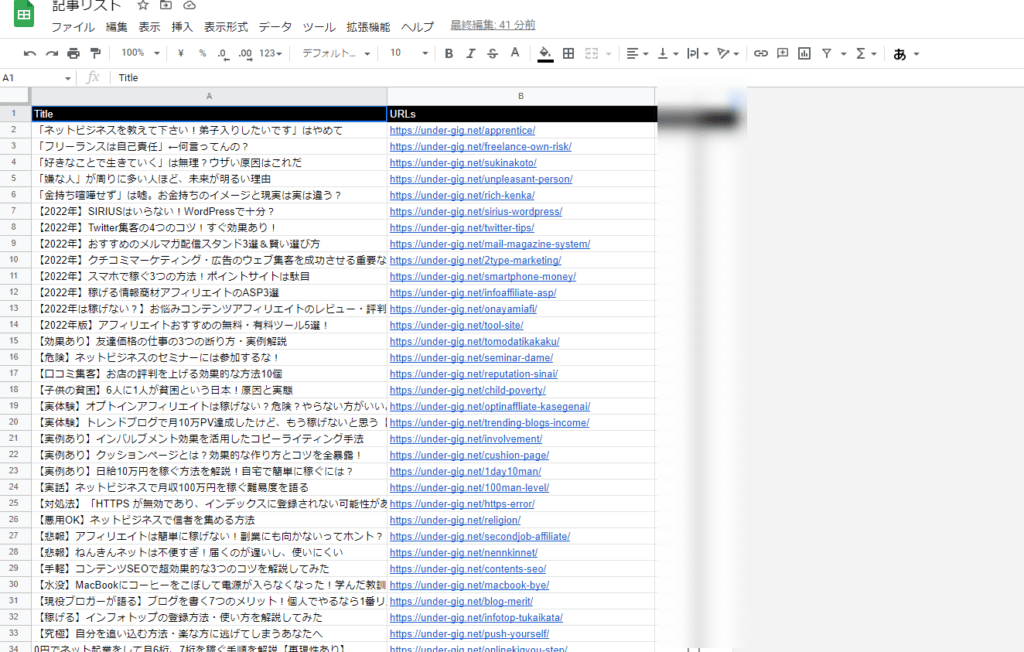
タイトルとURLのみをCSVファイルで出力しました。
1つも漏れなく綺麗にエクスポートできたので良かったです。
Export All URLsのアンインストール方法
Export All URLsは1度使えば、何度も使うようなWordPressプラグインではありません。
今後、使う予定がなければ、WordPress内からアンインストールしましょう。
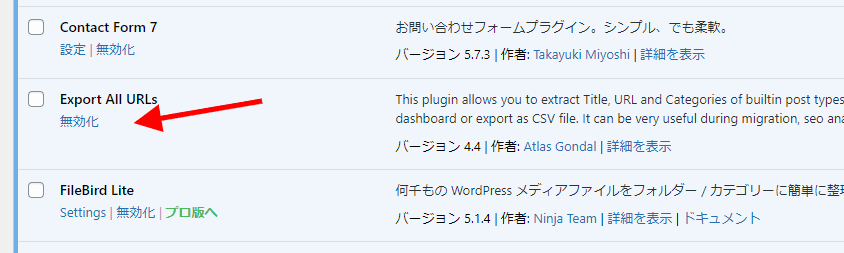
アンインストールの方法も簡単です。WordPressプラグインから、無効化をして、その後、削除をするだけです。


わざわざスクレイピングで抜き出す必要もなく、サクッと設定して使えるので、特に使うストレスもありませんでした。いいねーこれ。